

Для кого и для чего нужен Личный кабинет
Личный кабинет предназначен для корпоративных клиентов DiscProfile.ru: компаний, школ, образовательных организаций, руководителей подразделений, HR-специалистов, консультантов и представителей организации.
Кабинет помогает самостоятельно управлять списком сотрудников, отделами, приглашениями на тест и результатами корпоративного тестирования DiSC. Оплата через сайт не требуется: доступ сотрудников обеспечивается корпоративной подпиской по договору и счёту.
Основные цели
- Организовать тестирование сотрудников
- Получить результаты каждого участника и сравнительные отчёты
- Использовать аналитику для управления, адаптации, обучения, командообразования и профориентации
- Проанализировать "Командный профиль":
- Баланс команды
- Получить управленческие рекомендации
- Проанализировать риски коммуникации
- Проанализировать коллектив по отделам / группам:
- Отличие отдела от среднего профиля компании
- Карта ролей в команде
- Рекомендации по формату встреч
- Рекомендации по внедрению изменений
- Проанализировать индекс управленческой сложности:
- Сравнение руководителя и команды
- Парные рекомендации «руководитель — сотрудник»
- Рекомендации по адаптации новых сотрудников
- Поведенческая матрица команды 2×2
Как подать заявку на подключение
- Откройте главную страницу DiscProfile.ru.
- В блоке выбора тестов найдите карточку корпоративного теста.
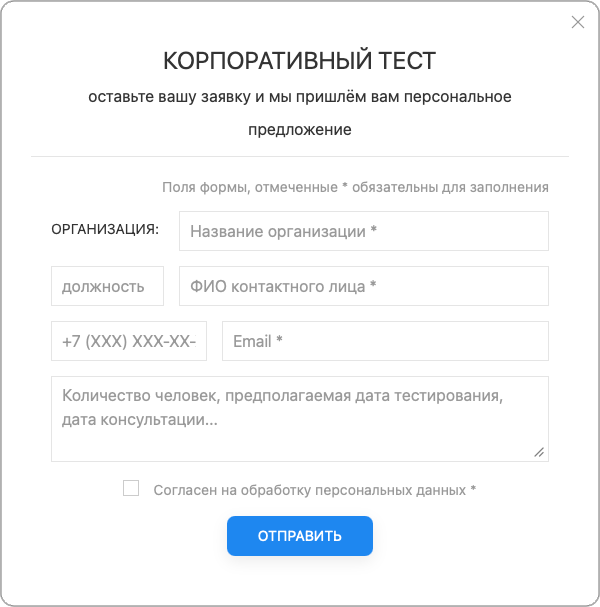
- Заполните корпоративную заявку: название организации, контактное лицо, email, телефон и краткий комментарий.
- После обработки заявки администратор проекта DiscProfile.ru пришлёт вам персональный Договор с условиями тарифа, Банка диагностик и типа теста по подписке. До подачи заявки можно ознакомиться с примером договора для корпоративных клиентов.
- После подписания Договора и оплаты администратор проекта DiscProfile.ru настроит ваш Личный кабинет и на корпоративный email будет отправлены: ссылка на вход, логин, пароль Личного кабинета и корпоративный код.
Корпоративный код - уникальное буквенно-цифровое сочетание, генерится персонально для каждой организации. Его используют сотрудники при регистрации на сайте, чтобы пройти тест без оплаты.
- Результаты всех тестов, пройденные с использованием Корпоративного кода, доступны в Личном кабинете организации.
- По договору компании может быть подключён Персональный тест DiSC, Профориентационный тест или оба теста сразу.
Как начать пользоваться
- Перейдите на страницу DiscProfile.ru/personal.php.
- Вход в личный кабинет есть на главной странице в верхнем меню
- Введите корпоративный email, указанный в заявке.
- Введите пароль, полученный в письме от администратора проекта DiscProfile.ru.
- После входа проверьте данные компании, период подписки, корпоративный код и тип теста по подписке.
- При необходимости сгенерируйте новый пароль в секции «Информация о компании».
- При необходимости включите настройку «Присылать уведомления о новых результатах тестов». По умолчанию она отключена.
Если уведомления включены, после завершения теста на корпоративный email приходит письмо с ФИО сотрудника, названием теста, датой и временем прохождения и ссылкой на Личный кабинет.
Письмо не содержит результат и показатели D, I, S и C. Просмотр персональных результатов выполняется только после входа в Личный кабинет компании.
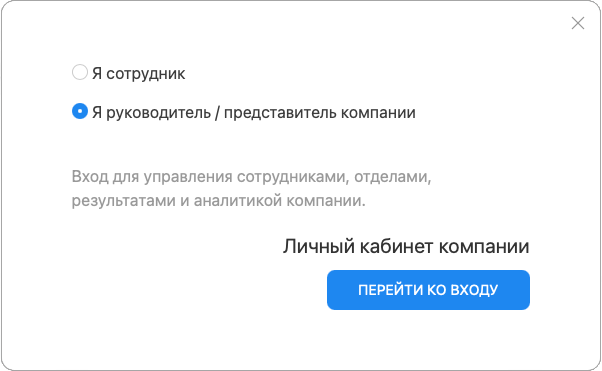
Разделы Личного кабинета
Информация о компании
Показывает название компании, корпоративный код, email, телефон, контактное лицо, тариф, статус и срок подписки, тип теста и доступный остаток Банка диагностик. Диагностика резервируется при старте теста и окончательно списывается только после его завершения; незавершённая попытка возвращается в Банк. Неиспользованный остаток сохраняется после окончания подписки и снова становится доступным после её продления. Если Банк заканчивается, кабинет предложит выбрать пакет и отправить заявку администратору проекта. После завершения подписки данные компании сохраняются, а тариф для продления можно выбрать в Личном кабинете. Если по договору подключены оба теста, конкретный тест назначается сотруднику при отправке приглашения. Здесь же можно изменить пароль и включить или отключить письма о новых результатах сотрудников.
Пройденные тесты
Содержит результаты сотрудников: ФИО, email, отдел, дату теста и показатели D/I/S/C. Из таблицы можно открыть результат, скачать PDF, выбрать участников для сравнения или экспортировать данные в CSV.
Аналитика
Показывает сводные диаграммы по компании: средние значения D/I/S/C, количество тестов по типам личности, поведенческий стиль сотрудников и отдельную аналитику руководителей отделов.
Полная аналитика
Открывается из раздела «Аналитика» и показывает расширенный командный отчёт по компании или выбранному отделу: командный профиль, баланс команды, топ-выводы, дефициты ролей, поведенческие акценты, коммуникационные риски, отличия отделов от компании и аналитику руководителей отделов. Доступный набор инструментов и экспортов зависит от тарифа компании. Если полная аналитика не входит в тариф, кнопка «Показать» остаётся на экране и предлагает перейти на более высокий тариф. Недоступная кнопка PDF работает так же и показывает соответствующее пояснение.
Отделы компании и сотрудники
Раздел для создания отделов, добавления сотрудников, назначения руководителей отделов, фильтрации и отправки приглашений на тест. Если компании доступны оба теста, в приглашении выбирается конкретный тест для сотрудника.
Отделы, сотрудники и руководители отделов
Как добавить отдел
- Перейдите в раздел «Отделы компании и сотрудники».
- В таблице «Отделы компании» укажите название отдела.
- При необходимости добавьте краткое описание: команда, филиал, класс, учебная группа или проект.
- Нажмите кнопку добавления.
Как добавить сотрудника
-
В таблице сотрудников заполните фамилию, имя, отчество (при необходимости) и email.
- В базе данных пользователь идентифицируется по email, в качестве ФИО вы можете использовать псевдонимы или другую идентификацию сотрудников (если вам это необходимо с точки зрения безопасности).
- Если отделы уже созданы, выберите для сотрудника отдел из выпадающего списка.
- Нажмите кнопку добавления сотрудника.
Как назначить руководителя отдела
- Убедитесь, что сотрудник добавлен в нужный отдел.
-
В строке сотрудника выберите переключатель руководителя отдела.
- В каждом отделе может быть только один руководитель. При назначении нового руководителя прежнее назначение для этого отдела заменяется.
Как менять и удалять информацию
В Личном кабинете редактируются только данные, которыми управляет компания: отделы, сотрудники, руководители отделов и пароль кабинета.
- В таблице отделов можно создать отдел, изменить состав сотрудников через таблицу сотрудников и удалить отдел.
- При удалении отдела сотрудники не удаляются, а переводятся в состояние «Без отдела».
- В таблице сотрудников можно изменить отдел сотрудника и назначить или снять руководителя отдела.
- Сотрудника можно удалить из списка компании. Его результаты тестов не используются в текущей таблице компании после отвязки от корпоративного кода.
- Название компании, корпоративный код, тариф, срок подписки, Банк диагностик и тип теста меняются только администратором проекта DiscProfile.ru.
- Пароль Личного кабинета можно поменять в секции «Информация о компании».
Как пригласить сотрудника пройти тест
- Добавьте сотрудника в таблицу сотрудников и проверьте его email.
- Отметьте сотрудника чекбоксом в таблице.
- Нажмите кнопку «Отправить приглашение на тест».
-
В модальном окне проверьте текст письма: ФИО, email, корпоративный код и инструкцию.
- Если в подписку компании входят оба теста, выберите, какой тест назначить сотруднику: Персональный DiSC или Профориентационный.
- В этом окне вы можете добавить/изменить текст письма-приглашения на тест.
- Отправьте письмо. После отправки приглашение будет отмечено в данных сотрудника, а под ФИО будет показано, какой тест назначен последним.
Одному сотруднику можно отправлять несколько приглашений. Если сотрудник ещё не прошёл ранее назначенный тест, а вы отправили новое приглашение с другим тестом, при входе по корпоративному коду будет учитываться последнее отправленное приглашение.
Корпоративный код должен передаваться только сотрудникам вашей организации или участникам согласованной группы тестирования.
Инструкция сотруднику: как пройти тест по приглашению
- Откройте сайт DiscProfile.ru.
- В верхнем меню нажмите «Вход».
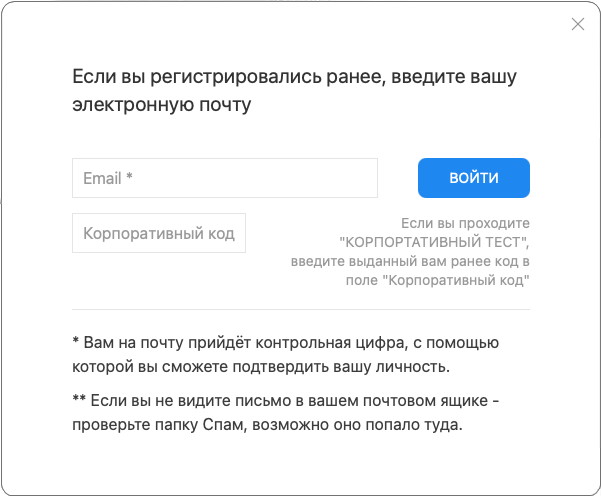
- Введите email, на который пришло приглашение.
- В поле «Корпоративный код» укажите код из письма.
- Подтвердите email проверочным кодом, если система его запросит (оплата теста сотрудником не потребуется: доступ уже оплачен организацией).
- Если компании доступны оба теста, система откроет тот тест, который был назначен сотруднику в последнем приглашении.
- Пройдите тест до конца.
- После завершения теста результат будет отправлен на электронную почту сотруднику и сохранён в Личном кабинете компании.
- Если компания включила уведомления, на её корпоративный email дополнительно придёт письмо о завершении теста сотрудником.
Если компании подключены оба теста, но сотруднику ещё не отправлено приглашение с конкретным назначением, тест по корпоративному коду не начнётся автоматически. В этом случае сотруднику нужно обратиться к руководителю или представителю компании.
Какие результаты и аналитику можно получить
На экране
- результат отдельного сотрудника с линейной и круговой диаграммами, рекомендациями по взаимодействию с коллегами и пути повышения персональной эффективности;
- таблицу всех пройденных тестов компании;
- сравнительные круговую и линейные диаграммы выбранных сотрудников;
- среднее значение по типам D/I/S/C;
- количество тестов по типам личности;
- поведенческий стиль компании;
- поведенческий стиль руководителей отделов;
- сравнительную карту руководителей отделов на круговой диаграмме.
В PDF
- PDF-отчёт результата отдельного сотрудника;
- PDF сравнительной диаграммы выбранных участников;
- круговую сводную диаграмму с метками участников;
- сводную линейную диаграмму;
- таблицу результатов участников;
- краткую страницу информации по каждому участнику Личного кабинета.
В CSV
Списки сотрудников и результаты тестов можно экспортировать в CSV. Если строки выбраны, выгружаются выбранные записи. Если строки не выбраны, выгружается текущая таблица с учётом фильтров.
Как интерпретировать результаты
Качество аналитики зависит от используемой методики, условий прохождения теста и корректной интерпретации. Короткие бесплатные опросники из неизвестных источников можно использовать для первого знакомства с DiSC, но их результаты недостаточны для кадровых и управленческих решений. При этом платность теста сама по себе не является гарантией достоверности: важны структура методики, качество данных и профессиональная интерпретация.
DiSC помогает понять, насколько привычные способы поведения сотрудника соответствуют ожиданиям конкретной роли. Например, если от коммерческого руководителя ожидаются быстрые решения, напор и активное продвижение результата, а в его профиле сильнее выражен C, это может объяснять склонность к анализу, планированию и контролю качества. Такой результат не означает, что сотрудник профессионально непригоден, и не требует автоматической замены.
Руководитель может использовать результат для предметной обратной связи, перераспределения задач, поддержки сильных сторон и развития недостающих способов поведения. Сотрудник способен расширять свой поведенческий репертуар, однако изменения следует оценивать вместе с компетенциями, опытом, мотивацией, эмоциональным интеллектом и фактическими результатами работы.
DiSC не измеряет эмоциональный интеллект, IQ, ценности, профессиональные навыки, образование и клинические характеристики. Результат нельзя использовать как единственное основание для найма, отказа, повышения, перевода или увольнения.
Как удалить сотрудника или отдел
Удаление в Личном кабинете используется для управления текущим списком компании. Оно не предназначено для удаления исторических данных тестирования из базы проекта: результаты уже пройденных тестов сохраняются для корректности отчётов и технической истории.
Как удалить сотрудника
- Откройте раздел «Отделы компании и сотрудники».
- Найдите сотрудника в таблице. При необходимости используйте поиск, фильтр по отделу или фильтр по статусу приглашения/прохождения теста.
- Нажмите кнопку удаления в строке сотрудника.
- Подтвердите действие, если система запросит подтверждение.
Что происходит после удаления сотрудника:
- сотрудник удаляется из текущего списка компании в Личном кабинете;
- его связь с корпоративным кодом и отделом компании снимается;
- если сотрудник был руководителем отдела, назначение руководителя для этого отдела снимается;
- результаты уже пройденных тестов физически не удаляются из базы данных, но после отвязки не используются как результаты текущего списка компании;
- при необходимости сотрудника можно добавить повторно по email.
Как удалить отдел
- Откройте раздел «Отделы компании и сотрудники».
- В таблице «Отделы компании» найдите нужный отдел.
- Нажмите кнопку удаления отдела.
- Подтвердите действие, если система запросит подтверждение.
Особенности удаления отдела:
- сотрудники удаляемого отдела не удаляются из компании;
- все сотрудники этого отдела автоматически переходят в состояние «Без отдела»;
- назначение руководителя удаляемого отдела прекращается вместе с отделом;
- результаты тестов сотрудников сохраняются и продолжают учитываться в общей аналитике компании;
- аналитика удалённого отдела больше не строится, потому что сам отдел больше не существует.
Удалить результаты тестов сотрудников из базы данных можно по официальному письму в Администрацию проекта, если иной порядок не указан в Договоре компании.
В письме укажите название компании, корпоративный email, а также перечень сотрудников: ФИО и email, указанные в Личном кабинете.
Email для обращения: disc@generalov.net.
Как удалить Личный кабинет
Полностью удалить Личный кабинет компании можно по официальному письму администратору проекта, если другой порядок не оговорён в Договоре компании.
- Подготовьте письмо от уполномоченного представителя компании.
- Укажите название компании, корпоративный email, контактное лицо и просьбу удалить Личный кабинет компании.
- Если требуется удалить также результаты тестов сотрудников, приложите перечень сотрудников с ФИО и email, указанными в Личном кабинете.
- Направьте письмо на disc@generalov.net.
После удаления Личного кабинета компания теряет доступ к управлению сотрудниками, отделами, результатами и аналитикой. Если в Договоре компании предусмотрены специальные условия хранения или удаления данных, применяется порядок, указанный в Договоре.